关于谷歌浏览器插件提示不被支持,然后频繁掉插件的问题解决办法
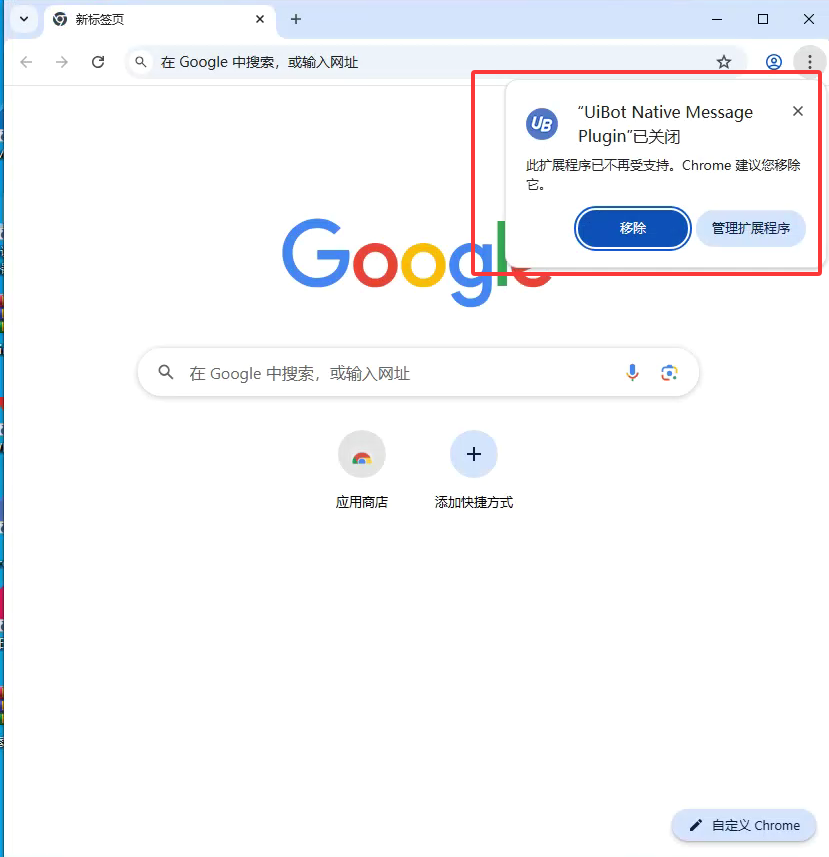
前一段时间谷歌更新了插件协议版本,强制要求所有插件使用新的协议,也就是manifest_version需要使用版本号3的协议,旧版本的会如上图显示,下面介绍一个比较简单的解决办法,如下
Step 1:
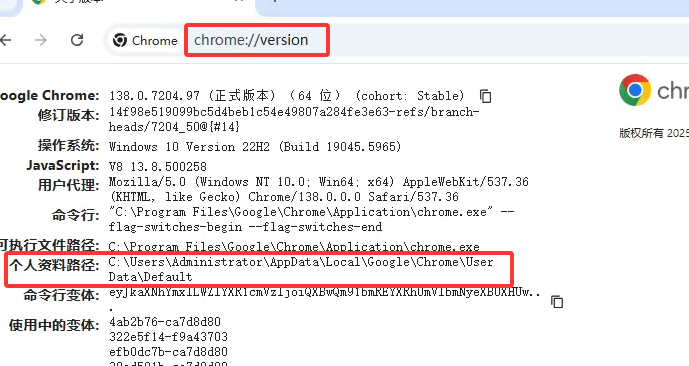
在浏览器位置输入chrome://version,然后找到个人资料路径,因为有些同学会使用多缓存路径,所以提供这一步找到文件路径,如果只有一个缓存的话可以直接按照下图路径去找到位置。
step 2:
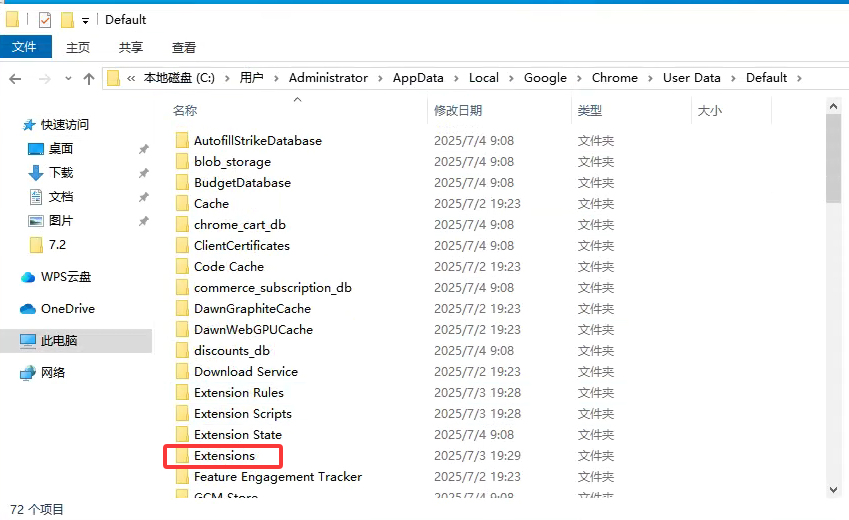
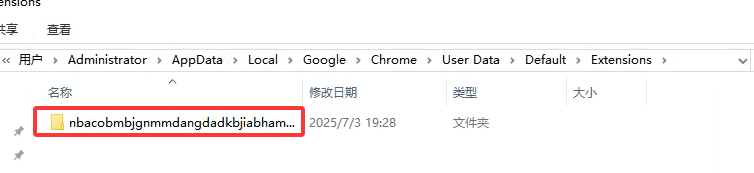
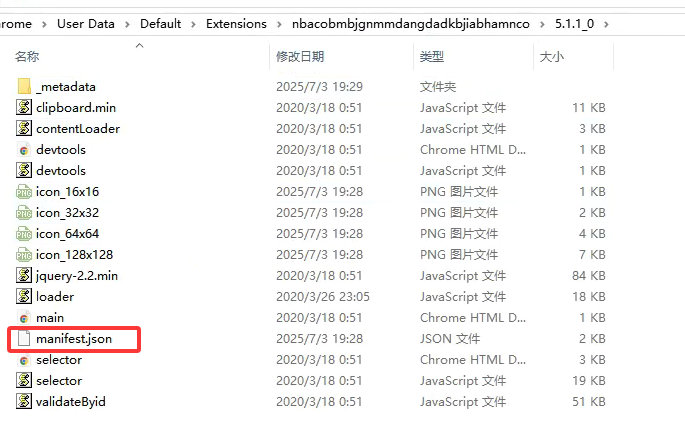
找到Extensions文件夹->再打开对应的插件文件(我这里只有一个插件,如果有多个插件不知道哪个是的,可以挨个打开,里面有图标文件)
step 3:
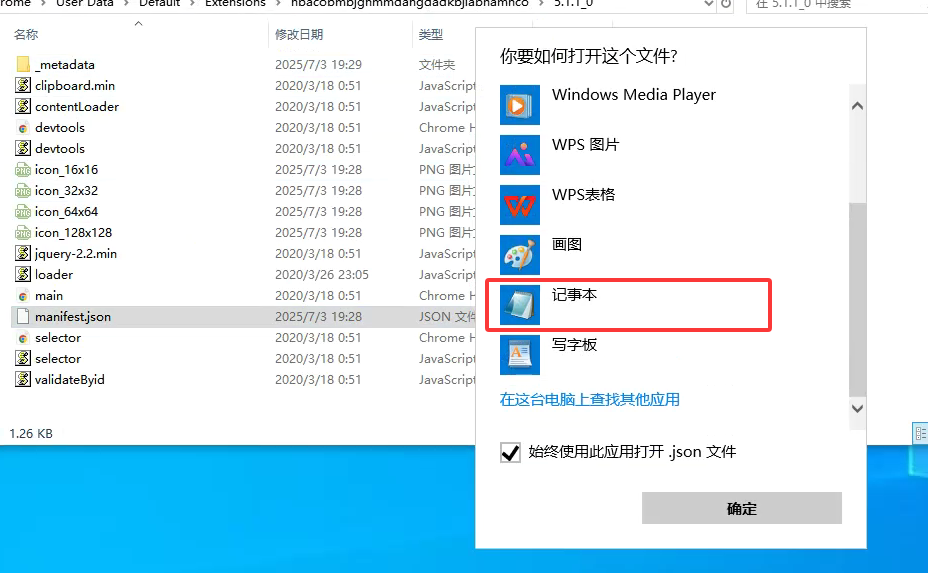
然后打开这个manifest.json,有条件的可以用vscode打开,没有的可以直接用记事本打开
step 4:
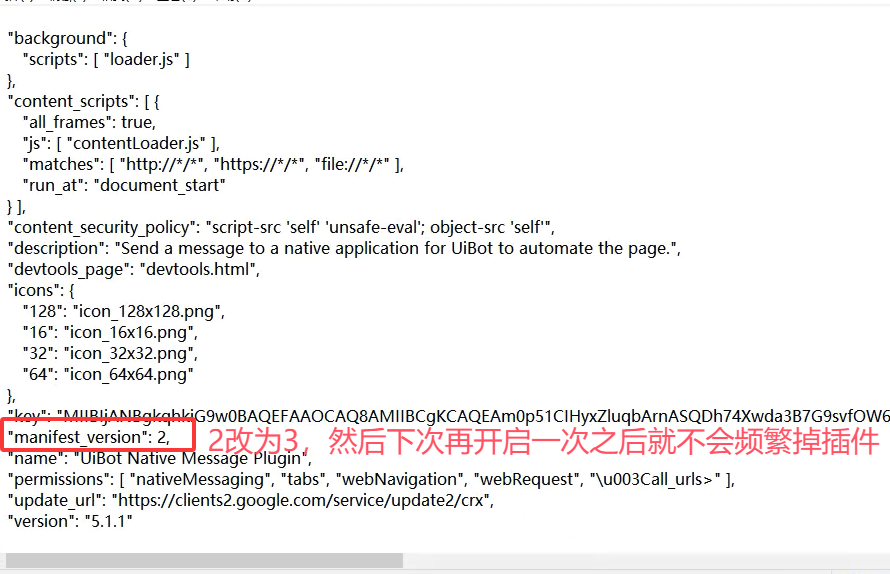
找到manifest_version,将2改为3或者更高,然后保存退出
方法2:
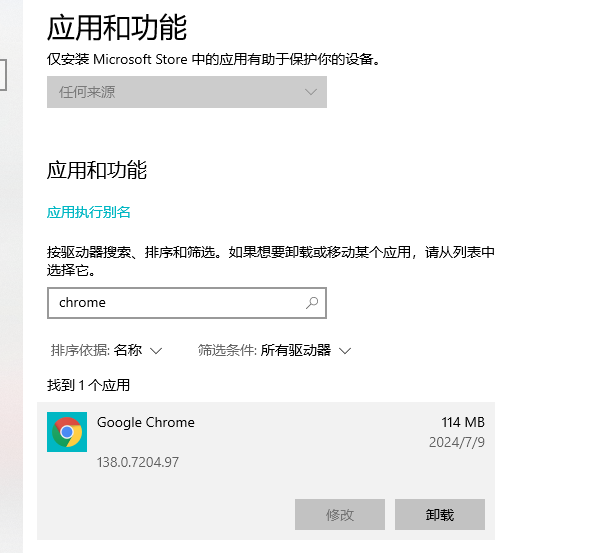
step1:卸载掉原本的谷歌浏览器,在应用和功能卸载或者找一个杀毒软件都可以
step2:下载旧版本谷歌浏览器,这里提供win64_chrome_stable_99.0.4844.51低版本谷歌浏览器下载路径
蓝奏云:win64_chrome_stable_99.0.4844.51
提取码:f60t
另外提供一个高一点版本的:win64_chrome_stable_104.0.484452
安装方法:谷歌浏览器下载好后双击图标,不会有任何安装提示,会直接自动安装,稍等10-20秒左右,会自动弹出谷歌浏览器界面,不需要人工干预,切勿多次双击安装。
若实在无法安装,可尝试使用7-zip或任意解压缩软件(如winrar等)进行解压缩,解压缩后浏览器执行文件为Chrome-bin/chrome.exe。
step3:查看插件是否已经安装并开启,没有则需要手动去安装并开启,后续就不会再掉插件了
step4:为了后续稳定运行还需要一点额外操作,可以参考如下方法:
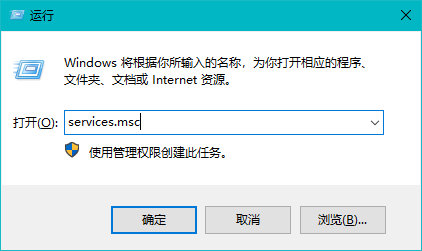
1、使用Windows + R快捷键打开「运行」对话框,执行services.msc打开「服务」管理器。
2、在「名称」列表中分别找到并双击以下 4 项服务:
GoogleUpdater InternalService
GoogleUpdater Service
Google更新服务(gupdate)
Google更新服务(gupdatem)
3、点击「停止」按钮,并将「启动类型」设置为「禁用」。
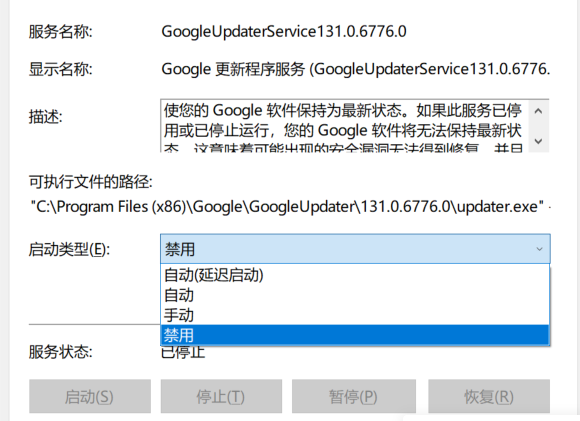
之后就不会自动更新了!
另外可以阅读以下文章关闭自动更新:
https://blog.csdn.net/weixin_48337566/article/details/123242827